Wednesday, October 12, 2011

Mudahnya membuat Banner dengan macromedia fireworks

Yes, lagi-lagi saya mau share sedikit tentang cara membuat banner dengan macromedia,kenapa banner ..? karena banner banyak diperlukan untuk kita-kita yang berkecimpung didunia web-blog. konsep yang saya paparkan pasti akan berhubungan dengan cara yang pernah saya share disini, sama-sama di macromedia, sama-sama berformat gif, sama-sama dibahas.com :P, bedanya diperlukan banyak kreativitas untuk membuat sebuah banner yang enak dilihat, nggak bikin pusing mata, yang paling penting bikin orang yang lihat berasa mau ngeklik terus :D.

Lagi-lagi saya menggunakan macromedia fireworks untuk membuat banner kali ini, lagi-lagi juga saya tetap menggunakan versi MX. Karena apa ..? yang pasti ni software nggak butuh requirement hardware khusus, jadi bisa digunakan di OS jadul sekalipun. :D

Langkah pertama buka macromedia fireworks, kali ini saya mencoba menggunakan 300 X 150 px, standart umum ukuran banner
Sekarang saatnya mainkan kreatifitas anda, contoh .. kali ini saya memiliki 4 buah gambar yang berbeda dan kesemuanya saya masukan kedalam kotak design yang 300 X 150 px tadi sehingga membentuk beberapa layer.

Supaya enak dilihat, saya coba tambahkan beberapa kotak warna yang mewakili masing masing gambar, dan pastinya juga membentuk layer-layer baru, di langkah ini anda bisa menambahkan kreasi-kreasi sesuai imajinasi anda.


Setelah semua imajinasi keluar kita perhatikan bagian layer yang ada di sisi kanan. untuk mempermudah pada proses selanjutnya kita bisa membuat grup dengan cara memblok semua layer yang ada lalu tekan tombol "ctrl" dan "G" bersamaan. maka secara jumlah layer akan berubah menjadi dalam satu grup.
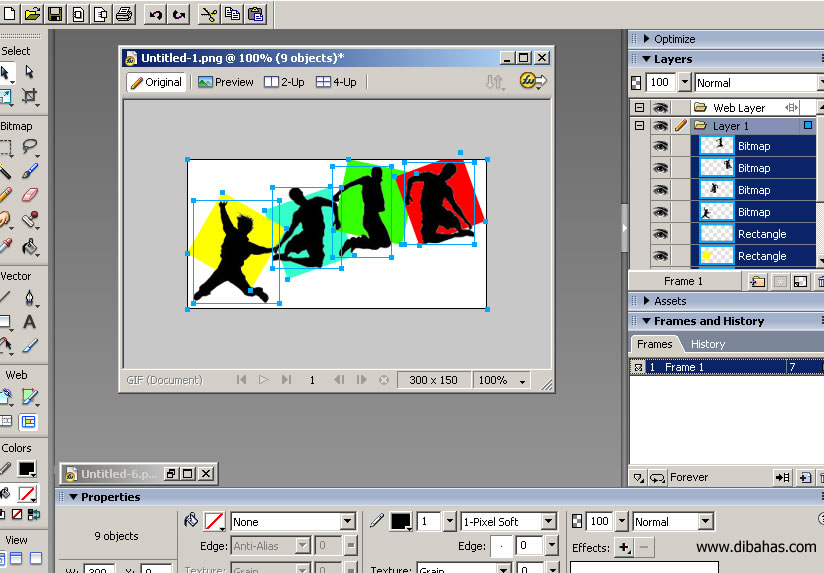

dan tampilan setelah di bundel dalam satu grup


Masuklah kita ke proses paling menarik yaitu proses menduplikasi frame, ini juga pernah dijelaskan disini.
Kita mulai membuat beberapa frame sesuai jumlah efek fading yang mau di tampilkan. dalam kasus ini saya akan membuat 8 frame, cara memperbanyak framenya dengan menekan tombol plus ( new / duplicate frame ) pada sisi kanan bawah panel frame, lalu copy -> paste gambar yang telah di budle pada frame1 ke semua frame, sehingga pada semua frame memiliki gambar yang sama.

Untuk membuat efek fadding anda bisa lakukan perubahan secara berurut pada gambar yang telah dibundel dengan menghapus layer tertentu dimulai dari frame1 sampai frame8, untuk mempermudah kita bisa extract file gambar yang dibundle tadi dengan menekan tombol "ctrl" tombol "Shift" dan tombol "G" secara bersamaan. Proses ini akan saya mulai dengan menghapus beberapa layer di frame 1.

Begini detailnya = di frame1 saya menghapus semua layer kecuali 1  layer berisi gambar yang menjadi urutan pertama. Sedikit berkreasi saya coba tambahkan text alamat web, namanya juga banner kan :D.

Ketika kita mengklik frame 2, maka layer yang muncul berbeda dengan jumlah layer yang ada di frame 1, total layer yang ada pada frame2 masih komplit karena memang layer di frame 2 belum kita utak-atik. Langkah di frame2 penerapanya juga sama seperti di frame 1, kita tinggal hapus layer-layer yang tidak dimunculkan dan hanya ditampilkan layer sesuai urutan. Di proses ini gambar yang muncul di layer satu tidak saya hapus, melainkan saya kurangi intensitas kontrasnya ( Blend ) menjadi 50.

Lakukan proses ini sampai anda berada pada Frame akhir, komposisi dan kreatifitas anda bisa kembangkan sehingga tercipta formasi gambar yang interaktif.

Jika sudah selesai di frame akhir yang sesuai dengan keinginan anda, conversi file ke bentuk .gif lagi-lagi sama seperti yang pernah dijelaskan disini dengan mengklik File -> Export -> ( saved settings ) pilih Animated Gif websnap128. disini anda juga bisa melihat pergerakan animasi yang anda buat dengan mengklik tombol play.

Dari proses diatas , maka hasil yang akan muncul sebagai berikut


Thursday, July 14, 2011

Mari berenang, takut jangan jadi hambatan ,,,,

Berenang, bagi sebagian orang mungkin dianggap sebagai olahraga yang sulit dilakukan, bahkan untuk mempelajarinya dan menguasainya yang memakan banyak waktu, terlebih untuk mereka yang tinggal di kota-kota metropolitan yang dengan segudang kesibukan terasa sulit untuk meluangkan sedikit waktu untuk mempelajari olahraga yang satu ini , Seiring perjalanan waktu dan usia keinginan untuk mempelajari berenang makin terhambat dikarenakan ketidak percayaan diri terhadap kemampuan yang terkadang mengubur dalam-dalam kemauan untuk belajar berenang.

Kenapa harus berenang ..? bukan sekedar omongan kalau olahraga berenang memiliki manfaat kesehatan yang sangat besar, beberapa studi & pakar kesehatan sekalipun menjadikan berengan sebagai terapi untuk penyakit-penyakit tertentu, sebagai satu-satunya olahraga yang tidak memiliki efek samping, berenang juga menjadi aktifitas terapi paling ampuh yang paling disarankan untuk para penderita gejala stroke atau stroke ringan dan juga penderita penyakit Jantung.

Banyak orang menganggap untuk dapat belajar berenang harus bisa melakukan gaya A atau gaya B seperti yang banyak mereka lihat, bagi kebanyakan praktisi ( pelatih berenang ) anggapan itu bisa menjadi pemikiran yang menghambat seseorang untuk belajar berenang, metode pembelajaran untuk anak dan dewasa memang berbeda, metode belajar yang umum diterapkan untuk anak adalah pengenalan gaya berenang tertentu diselingi dengan teknik pernafasan, ini berbeda dengan penerapan pembelajaran untuk orang dewasa, secara kemampuan orang dewasa akan lebih mudah mencerna teori dibandingkan penyampaian teori kepada anak, oleh sebab itu teknik dan teori lebih dipertajam kepada orang dewasa yang ingin belajar berenang, seorang pelatih berenang dapat dengan jeli membaca kemampuan daya apung ( buoyancy ) setiap setiap, buoyancy ini akan menentukan perlakuan dalam pembelajaran.

Tidak harus dengan grup atau kelas tertentu, pelatihan private olahraga berenang sudah dengan mudah ditemui dikota-kota besar seperti jakarta, dengan minimal 1-2 orang per session , peserta dapat dengan fleksibel mengatur jadwal berenangnya disesuaikan dengan  kesibukan masing-masing, dengan kemauan dan kedisiplinan yang tinggi, untuk mempelajari teknik berenang idealnya dapat dikuasai dalam 3 - 5x pertemuan @120 Menit. Untuk penulis sendiri sudah dapat mengusai teknik dalam 3x pertemuan, selebihnya hanya tinggal berlatih menguasai beberapa gaya berenang, ada beberapa penyedia pelatihan berenang secara private di jakarta, informasi rekomendasi dibawah salah satunya, selebihnya tanya langsung ke mbah google aja yaaa.

 .


Sunday, April 4, 2010

cara Konversi file VCE ke PDF

File VCE yang merupakan file Virtual Exam untuk memudahkan para profesional mensimulasikan ujian skill tertentu untuk memperoleh sertifikasi intenational. File ini berjalan menggunakan sofware Virtual CertExam Suite diplatform windows.Terkadang Bentuk File lain yang bersifat statis seperti Doc, Pdf dll dharapkan beberapa orang untuk dijadikan bacaan portable. untuk mengkonfersi ke dalam bentuk PDF sangat mudah.ikuti langkah berikut :

1. Download PDF Redirect di disini, lalu di install. Pastikan PDF REDIRECT terdapat pada list printer anda ( control pane -> print and fax )

2. Jalankan program Virtual CertExam Suit Designer yang sudah diinstall, lakukan proses print seperti biasa dengan memblok Examp Module yang akan di print pada kolom examp explorer sebelah kiri ( File -> print atau menekan tombol ctrl P berbarengan ), lalu pilih printer name "PDF REDIRECT ", jika hasil cetak ingin dicustomize pada proses ini anda bisa memilih output setting file yang akan dicetak, jika sudah tekan oke.


3. Anda sudah siap dengan file pdf anda.

Thursday, March 18, 2010

Cara menjadi verified / verifikasi pada account paypal

Setelah melakukan registrasi dan memiliki account paypal , untuk dapat melakukan tarik dana dan bertransaksi anda harus menjadi account verified , adapun langkahnya sebagai berikut : pastikan anda sudah login ke account paypal anda, klik link get verified seperti gambar dibawah ( tanda merah ),


setelah itu akan muncul 2 pilihan cara verifikasi, saat ini u saya akan bahas terlebih dahulu cara verifikasi dengan kartu kredit karena cara ini sudah saya terapkan dan berhasil ,


"Link and confirm your debit or credit card "
klik tombol link my card maka akan muncul halaman seperti gambar dibawah, masukan data kartu kredit anda dengan benar.


pada proses save & continue paypall akan mendebit dana sekitar $1,8 dari kartu kredit anda yang akan dimasukan kedalam rekening account paypall anda sebagai deposito pastinya tidak akan hangus begitu saja :d.


setelah melakukan proses diatas anda hanya menunggu billing tagihan kertu kredit , pada tagihan kartu kredit anda akan terdapat kode paypal di tagihan kartu kredit anda, masukan 3-4 digit akhir dari jumlah tagihan anda pada isian menu unverified langkah akhir lalu Tekan "submit" dan selesai

pastikan account paypal anda menjadi verified dan memastikan anda dapat melakukan tarik dana dan transaksi dengan paypal sebebas yang anda mau.


Selamat bertransaksi , informasi tambahan silahkan kunjungi www.paypalindonesia.com


Monday, January 18, 2010

cara mudah daftar / Registrasi PAYPAL

Setelah mengetahui apa itu paypal dan berminat memiliki account paypal, yuk mari daftar paypal bareng. Sebelum melakukan proses registrasi account paypall ada baiknya anda sebagai calon nasabah mengtahui dan memperhatikan syarat mutlak yang dibuat paypall yaitu Pemegang account Paypal harus berusia minimal 18 tahun dan memiliki Alamat email yang akan berfungsi sebagai username untuk login ke account paypall anda, Data lain yang harus disiapkan untuk membuat account PayPal seperti Nama, Alamat, Telp, wajib juga disiapkan + kartu kredit untuk memperlancar prosesnya (Pastikan Nama, Alamat, Telp yang akan anda isi untuk pendaftaran sama dengan data pada kartu kredit anda)


1. Masuk Ke situs PayPal : klik disini

2. Klik Sign Up Today untuk mendaftar


3. pada langkah Selanjutnya terdapat pilihan negara, karena anda di Indonesia pilih Indonesia. Anda juga dapat merubah bahasa ke Bahasa Indonesia. Lalu pilih tipe account yang anda inginkan sesuai kebutuhan ( personal, premier, dan business )


4. masukan informasi anda seperti Email, Nama, Alamat, Telp, dll (Pastikan Nama, Alamat, Telp yang anda isi untuk pendaftaran sama dengan data rekening bank atau kartu kredit anda) Email yang anda masukan akan menjadi username PayPal anda untuk login atau bertransaksi menggunakan PayPal kemudian

Isi Password anda dengan kombinasi huruf dan angka, minimal 8 karakter

Isi nama anda sesuai dengan data rekening bank atau kartu kredit anda
- Jika nama anda 2 suku kata, contoh Bambang sugianto : maka kolom First name (Nama depan) diisi Bambang, dan kolom Last name (Nama belakang) diisi sugianto
- Jika nama anda 3 suku kata, contoh Ahmad Syarif hamdani : maka kolom First name (Nama depan) diisi Ahmad, kolom Middle name (Nama tengah) diisi Syarif, dan kolom Last name (Nama belakang) diisi hamdani
- Jika nama anda hanya 1 suku kata, contoh Jamaludin : maka kolom First name (Nama depan) diisi jamaludin dan kolom Last name (Nama belakang) cukup diisi tanda koma

Masukan Nomor kartu kredit anda yang akan digunakan untuk memasukan dana ke account PayPal anda, Jika anda tidak ingin memasukan data kartu kredit anda sekarang hilangkan tanda centang pada bagian Hubungkan kartu kredit saya, supaya saya dapat segera mulai berbelanja (dianjurkan) / Link my credit card so I can start shopping right away (recommended), anda dapat memasukan data kartu kredit anda kemudian setelah login di halaman Rekening saya / My Account


Periksa dan pastikan Nama, Alamat, Telp yang anda isi sesuai dengan data rekening bank atau kartu kredit anda, jika sudah yakin tekan Setuju dan buat rekening / I agree, create my account

setelah itu anda akan diminta memasukan informasi kartu kredit yang tertera seperti gambar berikut, buat anda yang belum ingin memasukan informasi ini bisa di skip clik pada link yang dilingkari merah dibawah.


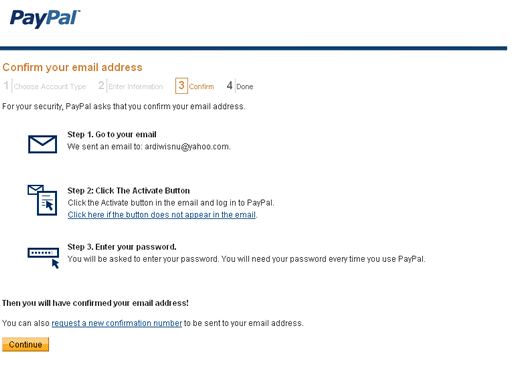
karena data anda yang akan digunakan untuk login dan transaksi adalah email, jadi PayPal butuh untuk konfirmasi bahwa email Anda aktif dan valid. Untuk itu silahkan klik link “Confirm email address” di sebelah kanan halaman setelah muncul halaman berikut.


ketika sampai pada proses ini anda akan mendapat email konfirmasi untuk mengaktifkan account anda , periksa email anda dan clik tombol "confirm my email adress" terdapat pada pesan yang anda terima dari paypal, jika berhasil maka akan muncul halaman yang meminta anda untuk memasukan password akses ke paypal yang sudah anda buat pada langkah sebelumnya.


pada step berikutnya akan muncul halaman seperti gambar dibawah ini


Setelah Proses diatas selesai berarti anda sudah mempunyai account PayPal yang belum Terverifikasi / Unverified seperti tanda merah yang terlihat pada gambar dibawah.


Selama belum Terverifikasi / Unverified, PayPal anda belum dapat menarik dana / withdraw ke rekening bank atau ke kartu kredit anda. itu berarti anda belum dapat bertransaksi bentuk apapun dengan paypal, Untuk bisa menarik uang dari balance paypal / melakukan transaksi , anda sudah harus Terverifikasi / Verified.