Showing posts with label Web-Blog. Show all posts

Wednesday, October 12, 2011

Mudahnya membuat Banner dengan macromedia fireworks

Yes, lagi-lagi saya mau share sedikit tentang cara membuat banner dengan macromedia,kenapa banner ..? karena banner banyak diperlukan untuk kita-kita yang berkecimpung didunia web-blog. konsep yang saya paparkan pasti akan berhubungan dengan cara yang pernah saya share disini, sama-sama di macromedia, sama-sama berformat gif, sama-sama dibahas.com :P, bedanya diperlukan banyak kreativitas untuk membuat sebuah banner yang enak dilihat, nggak bikin pusing mata, yang paling penting bikin orang yang lihat berasa mau ngeklik terus :D.

Lagi-lagi saya menggunakan macromedia fireworks untuk membuat banner kali ini, lagi-lagi juga saya tetap menggunakan versi MX. Karena apa ..? yang pasti ni software nggak butuh requirement hardware khusus, jadi bisa digunakan di OS jadul sekalipun. :D

Langkah pertama buka macromedia fireworks, kali ini saya mencoba menggunakan 300 X 150 px, standart umum ukuran banner
Sekarang saatnya mainkan kreatifitas anda, contoh .. kali ini saya memiliki 4 buah gambar yang berbeda dan kesemuanya saya masukan kedalam kotak design yang 300 X 150 px tadi sehingga membentuk beberapa layer.

Supaya enak dilihat, saya coba tambahkan beberapa kotak warna yang mewakili masing masing gambar, dan pastinya juga membentuk layer-layer baru, di langkah ini anda bisa menambahkan kreasi-kreasi sesuai imajinasi anda.


Setelah semua imajinasi keluar kita perhatikan bagian layer yang ada di sisi kanan. untuk mempermudah pada proses selanjutnya kita bisa membuat grup dengan cara memblok semua layer yang ada lalu tekan tombol "ctrl" dan "G" bersamaan. maka secara jumlah layer akan berubah menjadi dalam satu grup.
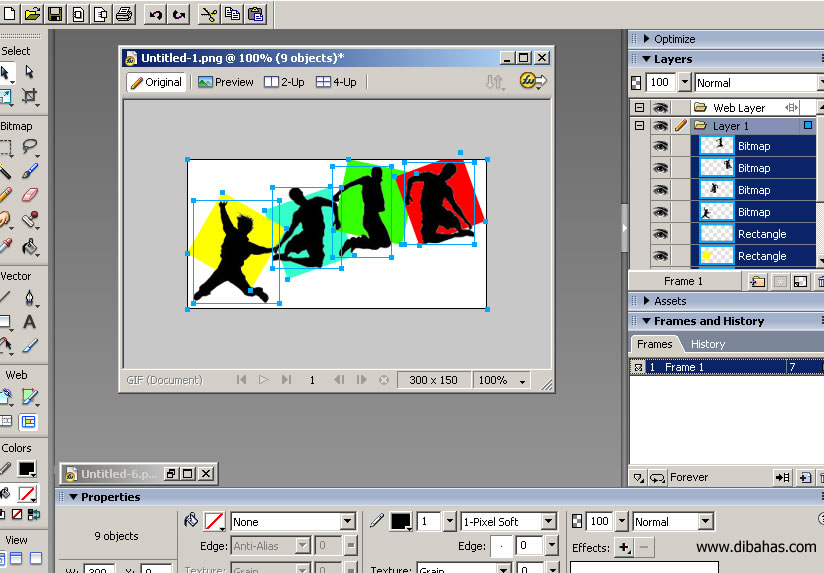

dan tampilan setelah di bundel dalam satu grup


Masuklah kita ke proses paling menarik yaitu proses menduplikasi frame, ini juga pernah dijelaskan disini.
Kita mulai membuat beberapa frame sesuai jumlah efek fading yang mau di tampilkan. dalam kasus ini saya akan membuat 8 frame, cara memperbanyak framenya dengan menekan tombol plus ( new / duplicate frame ) pada sisi kanan bawah panel frame, lalu copy -> paste gambar yang telah di budle pada frame1 ke semua frame, sehingga pada semua frame memiliki gambar yang sama.

Untuk membuat efek fadding anda bisa lakukan perubahan secara berurut pada gambar yang telah dibundel dengan menghapus layer tertentu dimulai dari frame1 sampai frame8, untuk mempermudah kita bisa extract file gambar yang dibundle tadi dengan menekan tombol "ctrl" tombol "Shift" dan tombol "G" secara bersamaan. Proses ini akan saya mulai dengan menghapus beberapa layer di frame 1.

Begini detailnya = di frame1 saya menghapus semua layer kecuali 1  layer berisi gambar yang menjadi urutan pertama. Sedikit berkreasi saya coba tambahkan text alamat web, namanya juga banner kan :D.

Ketika kita mengklik frame 2, maka layer yang muncul berbeda dengan jumlah layer yang ada di frame 1, total layer yang ada pada frame2 masih komplit karena memang layer di frame 2 belum kita utak-atik. Langkah di frame2 penerapanya juga sama seperti di frame 1, kita tinggal hapus layer-layer yang tidak dimunculkan dan hanya ditampilkan layer sesuai urutan. Di proses ini gambar yang muncul di layer satu tidak saya hapus, melainkan saya kurangi intensitas kontrasnya ( Blend ) menjadi 50.

Lakukan proses ini sampai anda berada pada Frame akhir, komposisi dan kreatifitas anda bisa kembangkan sehingga tercipta formasi gambar yang interaktif.

Jika sudah selesai di frame akhir yang sesuai dengan keinginan anda, conversi file ke bentuk .gif lagi-lagi sama seperti yang pernah dijelaskan disini dengan mengklik File -> Export -> ( saved settings ) pilih Animated Gif websnap128. disini anda juga bisa melihat pergerakan animasi yang anda buat dengan mengklik tombol play.

Dari proses diatas , maka hasil yang akan muncul sebagai berikut


Thursday, March 18, 2010

Cara menjadi verified / verifikasi pada account paypal

Setelah melakukan registrasi dan memiliki account paypal , untuk dapat melakukan tarik dana dan bertransaksi anda harus menjadi account verified , adapun langkahnya sebagai berikut : pastikan anda sudah login ke account paypal anda, klik link get verified seperti gambar dibawah ( tanda merah ),


setelah itu akan muncul 2 pilihan cara verifikasi, saat ini u saya akan bahas terlebih dahulu cara verifikasi dengan kartu kredit karena cara ini sudah saya terapkan dan berhasil ,


"Link and confirm your debit or credit card "
klik tombol link my card maka akan muncul halaman seperti gambar dibawah, masukan data kartu kredit anda dengan benar.


pada proses save & continue paypall akan mendebit dana sekitar $1,8 dari kartu kredit anda yang akan dimasukan kedalam rekening account paypall anda sebagai deposito pastinya tidak akan hangus begitu saja :d.


setelah melakukan proses diatas anda hanya menunggu billing tagihan kertu kredit , pada tagihan kartu kredit anda akan terdapat kode paypal di tagihan kartu kredit anda, masukan 3-4 digit akhir dari jumlah tagihan anda pada isian menu unverified langkah akhir lalu Tekan "submit" dan selesai

pastikan account paypal anda menjadi verified dan memastikan anda dapat melakukan tarik dana dan transaksi dengan paypal sebebas yang anda mau.


Selamat bertransaksi , informasi tambahan silahkan kunjungi www.paypalindonesia.com


Monday, January 18, 2010

cara mudah daftar / Registrasi PAYPAL

Setelah mengetahui apa itu paypal dan berminat memiliki account paypal, yuk mari daftar paypal bareng. Sebelum melakukan proses registrasi account paypall ada baiknya anda sebagai calon nasabah mengtahui dan memperhatikan syarat mutlak yang dibuat paypall yaitu Pemegang account Paypal harus berusia minimal 18 tahun dan memiliki Alamat email yang akan berfungsi sebagai username untuk login ke account paypall anda, Data lain yang harus disiapkan untuk membuat account PayPal seperti Nama, Alamat, Telp, wajib juga disiapkan + kartu kredit untuk memperlancar prosesnya (Pastikan Nama, Alamat, Telp yang akan anda isi untuk pendaftaran sama dengan data pada kartu kredit anda)


1. Masuk Ke situs PayPal : klik disini

2. Klik Sign Up Today untuk mendaftar


3. pada langkah Selanjutnya terdapat pilihan negara, karena anda di Indonesia pilih Indonesia. Anda juga dapat merubah bahasa ke Bahasa Indonesia. Lalu pilih tipe account yang anda inginkan sesuai kebutuhan ( personal, premier, dan business )


4. masukan informasi anda seperti Email, Nama, Alamat, Telp, dll (Pastikan Nama, Alamat, Telp yang anda isi untuk pendaftaran sama dengan data rekening bank atau kartu kredit anda) Email yang anda masukan akan menjadi username PayPal anda untuk login atau bertransaksi menggunakan PayPal kemudian

Isi Password anda dengan kombinasi huruf dan angka, minimal 8 karakter

Isi nama anda sesuai dengan data rekening bank atau kartu kredit anda
- Jika nama anda 2 suku kata, contoh Bambang sugianto : maka kolom First name (Nama depan) diisi Bambang, dan kolom Last name (Nama belakang) diisi sugianto
- Jika nama anda 3 suku kata, contoh Ahmad Syarif hamdani : maka kolom First name (Nama depan) diisi Ahmad, kolom Middle name (Nama tengah) diisi Syarif, dan kolom Last name (Nama belakang) diisi hamdani
- Jika nama anda hanya 1 suku kata, contoh Jamaludin : maka kolom First name (Nama depan) diisi jamaludin dan kolom Last name (Nama belakang) cukup diisi tanda koma

Masukan Nomor kartu kredit anda yang akan digunakan untuk memasukan dana ke account PayPal anda, Jika anda tidak ingin memasukan data kartu kredit anda sekarang hilangkan tanda centang pada bagian Hubungkan kartu kredit saya, supaya saya dapat segera mulai berbelanja (dianjurkan) / Link my credit card so I can start shopping right away (recommended), anda dapat memasukan data kartu kredit anda kemudian setelah login di halaman Rekening saya / My Account


Periksa dan pastikan Nama, Alamat, Telp yang anda isi sesuai dengan data rekening bank atau kartu kredit anda, jika sudah yakin tekan Setuju dan buat rekening / I agree, create my account

setelah itu anda akan diminta memasukan informasi kartu kredit yang tertera seperti gambar berikut, buat anda yang belum ingin memasukan informasi ini bisa di skip clik pada link yang dilingkari merah dibawah.


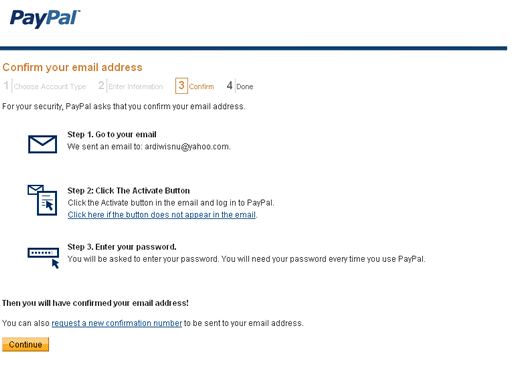
karena data anda yang akan digunakan untuk login dan transaksi adalah email, jadi PayPal butuh untuk konfirmasi bahwa email Anda aktif dan valid. Untuk itu silahkan klik link “Confirm email address” di sebelah kanan halaman setelah muncul halaman berikut.


ketika sampai pada proses ini anda akan mendapat email konfirmasi untuk mengaktifkan account anda , periksa email anda dan clik tombol "confirm my email adress" terdapat pada pesan yang anda terima dari paypal, jika berhasil maka akan muncul halaman yang meminta anda untuk memasukan password akses ke paypal yang sudah anda buat pada langkah sebelumnya.


pada step berikutnya akan muncul halaman seperti gambar dibawah ini


Setelah Proses diatas selesai berarti anda sudah mempunyai account PayPal yang belum Terverifikasi / Unverified seperti tanda merah yang terlihat pada gambar dibawah.


Selama belum Terverifikasi / Unverified, PayPal anda belum dapat menarik dana / withdraw ke rekening bank atau ke kartu kredit anda. itu berarti anda belum dapat bertransaksi bentuk apapun dengan paypal, Untuk bisa menarik uang dari balance paypal / melakukan transaksi , anda sudah harus Terverifikasi / Verified.

Monday, August 17, 2009

Paypal - Cara transaksi internet paling aman

PayPal merupakan salah satu alat pembayaran (Payment procesors) menggunakan internet yang paling populer dan terbanyak digunakan didunia saat ini, paypal mengklaim bahwa sistem transaksinya paling aman seperti moto yang dipegangnya "PayPal. The safer, easier way to pay.". Dengan Paypall Pengguna internet dapat melakukan pemeswanan / pembelian barang secara online diseluruh seluruh dunia pada merchant yang mendukung pembayaran dengan paypal tentunya , juga dapat membayar aktivasi lisensi software original, bergabung dalam keanggotaan suatu situs, transaksi urusan bisnis, mengirim dan menerima donasi, mengirim uang ke pengguna PayPal lain di seluruh dunia dan banyak fungsi lainnya dengan mudah dan otomatis menggunakan internet atau mobile.

pada dasarnya PayPal berfungsi seperti rekening bank, metode yang ditawarkan sangat sederhana , pertama anda membuat account, maka segala transaksi anda akan ditarik langsung dari kartu kredit anda ke account tersebut atau dengan dana dari transferan account PayPal orang lain ke Saldo / Balance PayPal anda.


pada tahun 2010 PayPal sudah menerima 190 negara dan 23 mata uang, pengguna PayPal di Indonesia masih harus menggunakan hitungan US dollar karena rupiah belum ada di PayPal, dana yang ditarik langsung dari kartu kredit akan dikonversi ke US dollar secara otomatis

Saturday, February 21, 2009

Membahas image hosting / server penyimpanan gambar gratisan

posting kali ini yang akan dibahas adalah tentang cara jitu memilih image hosting sebagai media penyimpanan online atau server, tempat kita menyimpan file-file gambar untuk ditampilkan pada website atau blog kita , image hosting biasanya bukan tempat untuk kita menyimpan foto-foto dengan maksud sebagai arsip kenangan online , beberapa layanan photo hosting bianya memanfaatkan friendster / facebook, flickr.com , dan lainya

layanan image hosting untuk keperluan web atau blog kita, Banyak layanan image hosting gratisan yang bisa kita manfaatkan untuk keperluan blog atau web kita tanpa harus menyewa web hosting dengan biaya tertentu. Kemudahan yang diberikan beragam kendalanya juga beragam he he he, namanya juga gratisan. Berikut adalah beberapa contoh link yang menyediakan layanan image hosting

Contoh Layanan image hosting tanpa harus register

http://www.imagehosting.com/
http://www.picoodle.com/
http://www.blogopics.net/
http://www.supload.com/

Contoh Layanan image hosting register

http://www.photobucket.com
http://imageshack.us/

yang membedakan layanan image hosting tanpa register dengan register adalah managemen dari gambar atau file yang kita upload, biasanya jika menggunakan unregister service kita tidak dapat memanage file-file yang sudah kita upload (delete, update, rename dll) . lain halnya jika menggunakan register service, file yang kita upload bisa kita manage sesuai keinginan kita.

expand sedikit tentang cara menggunakanya, saya coba demokan cara menggunakan image hosting unregister ( tanpa register ) yang paling mudah dan paling stabil .

- masuk ke halaman http://www.blogopics.net
- pilih radio button from pc jika ingin mengupload file dari komputer
- maka akan muncul window explore baru untuk memilih file yang akan diupload

- pilih file gambar yang diinginkan sesuai maximum size yang di ijinkan (1MB)
- beri tanda cek list pada baris term of service
- jika sudah tekan upload .

maka anda akan melihat tampilan sebagai berikut


Copy paste script diatas untuk menampilkan gambar pada website atau blog anda
baca hamalan ini jika ada kesulitan mengartikan script diatas


selamat mencoba


Salam
http://dibahas.blogspot.com


Sunday, February 15, 2009

Membuat Tabel Dengan HTML

Dapet request dari temen untuk update informasi tentang html lagi (label webdesign) karena memang untuk membuat suatu blog yang rapih dan menarik basic ini sangat diperlukan. Kali ini akan dibahas bagaimana cara membuat tabel dengan HTML, yaa !!! script html ini saya gunakan untuk merapihkan advertise dan menu yang mungkin akan saya pasang pada halaman blog, cara ini sangat berguna untuk menata dan memanfaatkan space yang ada hanya dengan menambahkan 1 element layout pada blogger.

Berikut script untuk mebuat tabel sederhana seperti ini
isi kolom 1 baris 1

scriptnya adalah seperti berikut

<table width="200" border="1">
<tr>
<td>isi kolom 1 baris 1</td>
</tr>
</table>

table width = lebar tabel yang diinginkan
border = garis yang membatasi tabel
untuk menambahkan kolom hanya cukup menambahkan atau mengkopi baris <td> sampai </td> dan letakan dibawah script yang sama. dimana <td> adalah kode pembuka untuk membentuk kolom pada tabel dan </td> adalah kode penutupya.

<table width="200" border="1">
<tr>
<td>isi kolom 1 baris1</td>
<td>isi kolom 2 baris1</td>
<-- script kolom baru </tr> </table>

lihat hasil nya :


isi kolom 1 baris 1 isi kolom 2 baris 1
sekarang kita coba tambahkan baris dari kolom tabel yang sudah ada, berikut adalah scriptnya.

<table width="200" border="1">
<tr>
<td>isi kolom 1 baris 1 </td>
<td>isi kolom 2 baris 1 </td>

</tr>
<tr>
<td>isi kolom 1 baris 2 </td>
<td>isi kolom 2 baris 2 </td>

</tr>
</table>

untuk menambahkan baris kita tinggal mengcopy tanda <tr> sampai </tr> maka dihasilkan baris ke2 pada tabel. perlu di ingat tanda <tr> adalah kode pembuka untuk menciptakan baris pada tabel dan </tr> kode penutup untuk mengakhiri baris pada tabel.

bingung melihat script yang berderet, he he he he, pelajarilah terus maka anda akan terbiasa melihatnya bahkan dengan deretan script yang leboh komplex, supaya tidak coba saya beri tanda seperti berikut.

isi kolom 1 baris 1 isi kolom 2 baris 1

warna merah menandakan baris pertama dan warna biru menandakan baris kedua. Bagai mana script untuk memberi warna tabel diatas ??? berikut scripnya

<table width="200" border="1">
<tr>
<td bgcolor="blue">isi kolom 1 baris 1 </td>
<td bgcolor="blue">isi kolom 2 baris 1 </td>
</tr>
<tr>
<td bgcolor="red">isi kolom 1 baris 2 </td>
<td bgcolor="red">isi kolom 2 baris 2 </td>
</tr>
</table>

Sederhana bukan he he he ...... memang untuk membuatnya lebih mudah anda bisa menggunakan HTML editor seperti front page atau dreamweaver GUI based dengan langkah yang jauh lebih mudah dan tinggal mengcopy – paste kode html ke tag element yang anda tambahkan untuk blog anda, tentunya dengan basic yang sudah anda dapat dari bahasan diatas. Sebagai contoh untuk menampilakan iklan yang terdiri dari 2 kolom akan tampak seperti ini .


Umumnya banyak blogger menggunaka cara ini untuk memanfaatkan space yang tersedia pada kolom samping kanan halaman blog mereka . adapun script dari tampilan diatas adalah sebagai berikut.


Sedikit tambahan penjelasan dari script diatas
<a href="link address" target="_blank">

a href = adalah script yang digunakan untuk membuat gambar atau text menjadi link atau agar gambar atau text bisa di klik dan diarahkan ke suatu halaman website tertentu , dalam kasus diatas ketika user mengklik gambar sebelah kiri maka akan mengarah ke alamat website http://tinyurl.com/6tby9g akhiri dengan kode </a> pada akhir objeck yang ingin di link.

target=blank , maksud dari script diatas adalah ketika anda mengklik gambar dan akan mengarah ke suatu alamat website maka alamat website tujuan akan terbuka pada tab atau window baru tanpa merubah window http://dibahas.com

img src= , adalah scipt untuk menampilkan gambar ( baca disini untuk penjelasanya ) dimana http://www.blogopics.net adalah image hosting / tempat mengumpulkan file gambar diserver online.


Saturday, February 7, 2009

Menarik pengunjung dengan social bookmarking

Mungkin anda pernah melihat deretan icon seperti ini atau yang seperti ini pada bbeberapa blog termasuk juga blog saya he he he, beberapa dari anda mungkin merasa terganggu karena tampilanya yang rata-rata mencolok ,atau mungkin merasa enjoy karena blog terlihat lebih hidup dan ramai , ada juga yang merasa asing dan bertanya-tanya icon apa sih ini.

Kumpulan icon tersebut adalah icon yang mengarah kepada website yang menyediakan layanan dengan mengumpulkan link artikel-artikel yang di submit membernya dan dapat memberikan rating tertinggi jika yang memasukkan banyak,inilah apa yang biasa disebut dengan social bookmarking site, jika artikel yang kita buat menarik maka semakin banyak pembaca yang tertarik untuk mensubmit dengan mengklik icon tersebut. Dengan begitu jika pengunjung ingin mencari artikel yang populer, tinggal mencari di situs-situs seperti ini dan secara otomatis akan meningkatkan jumlah pengunjung yang mengunjungi blog kita. berikut beberapa situs yang menyediakan layanan seperti ini.

- www.digg.com.
- www.technorati.com
- del-icio.us
- www.stumbleupon.com
- www.reddit.com
- www.blinklist.com
- www.furl.net
- www.spurl.net

Situs lokal sejenis
- www.lintasberita.com
- www.infogue.com

Apa itu Bookmark online , lain halnya dengan social bookmarking , bookmark online adalah layanan bookmark yang bisa anda akses secara online untuk menyipan link atau alamat website yang ingin anda simpan. Layaknya bookmark yang anda lakukan pada browser favorite anda untuk memasukan alamat web yang anda suka anda bisa lakukan secara manual dengan membuka alamat situs diatas, atau dengan mengklik icon-icon seperti icon diatas yang langsung mengarah ke situs bookmark favorite anda jika icon tersebut tersedia.

beberapa situs yang menyediakan Bookmark online adalah

- www.google.com/bookmarks ( harus memiliki account di google )
- myweb2.search.yahoo.com ( harus memiliki account di yahoo )


salam
dibahas.blogspot.com

Tuesday, January 27, 2009

Cara Promosi dengan mendaftarkan web / blog di search engine

Banyak cara untuk mempromosikan website atau blog yang kita buat agar bisa menarik pengunjung atau sharing informasi tentang segala hal yang kita deskripsikan pada blog kita, banyaknya pengunjung yang mampir di website atau di blog kita memberi kepuasan tersendiri.

Berikut adalah cara agar website atau blog yang kita buat terdaftar pada mesin pencarian atau search enginee paling poluler yaitu google , yahoo dan MSN. yang harus diperhatikan adalah settingan para meter pada blog atau website anda agar mudah dikenali, kembali ke postingan saya sebelumnyadisini dijelaskan bagaimana mengatur settingan pada blogger blogspot agar dikenali search enginee.

A. menDAFTAR WEB / BLOG di GOOGLE.COM
Untuk mendaftar web atau blog anda ke google, kunjungi http://www.google.com/addurl/, maka akan muncul tampilan seperti berikut


1. URL –> masukan URL web atau blog anda. Contoh : http://dibahas.blogspot.com
2. Comments –> masukan keyword atau kata kunci yang berhubungan dengan web atau blog anda
3. Isi kotak kosong dengan huruf Verifikasi yang ada diatasnya
4. Klik tombol Add URL
dan BINGGO.

Kita memerlukan waktu paling lama 4 minggu agar web atau blog kita bisa ter index pada search engine untuk memastikan nya anda bisa test langsung lewat google.com dengan mengetikan nama blog anda pada kotak pencarian yang tersedia.

=========================================================================

B. menDAFTAR WEB / BLOG di YAHOO.COM
Untuk mendaftar web atau blog anda ke Yahoo anda diharuskan memiliki account email yahoo untuk login ke https://siteexplorer.search.yahoo.com/submit, jika sudah mengunjunginya dan login maka akan muncul tampilan seperti berikut.


# klik "Submit a Website or Webpage" untuk memasukan alamat website / blog anda lalu klik submit URL
# klik "Submit Site Feed" untuk memasukan alamat feed site anda jika anda memilikinya, jika anda mempunyali blogspot tambahkan " /atom.xml " dibelakang URL blog anda, lalu klik submit feed


==========================================================================

C. menDAFTAR WEB / BLOG di MSN.COM
Tanpa harus login seperti cara diatas di MSN anda bisa langsung mengunjungi http://ie.search.msn.com/docs/submit.aspx?FORM=WSDD2 anda hanya tinggal memasukan kode verifikasi di kotak Characters dan memasukan alamat website anda di kotak berikutnya . maka akan muncul tampilan seperti dibawah


Selesai ,
search engine diatas adalah serach engine yang paling populer dan diminati untuk dijadikan primary mesin pencarian banyak orang, jika ingin mengetahui rating dan kumpulan search engine yang ada di dunia internet bisa kunjungi http://freewebsubmission.com dan ikuti prosedure yang disediakan dari masing-masing penyedia.

original from : http://dibahas.blogspot.com


Friday, January 23, 2009

menampilkan gambar pada HTML

Setelah anda pelajari cara membuat html dari kumpulan beberapa artikel sebelumnya disini
sekarang saya mau jelasin cara menampilkan gambar pada website dengan html code.

adalah kode <img src="letak file gambar"> yang perlu anda tambahkan pada pagian BODY file HTML anda untuk menampilkan gambar

sebagai contoh saya akan tambahkan menampilkan file gambar pada file yang pernah saya buat disini dalam komputer local

<body>
<html>
<head>
<title>Halaman web saya yang pertama</title>
</head>
<body>
Ini halaman web saya yang pertama.<br>
<img src="mobil.jpg">
</body>
</html>
</body>

tag diatas menjelaskan bahwa file gambar mobil yang ditampilkan berada dalam satu Folder / directory dengan file html nya. tag <br> berarti memberikan jarak 1 spasi kebawah. maka hasil dari tag diatas adalah :


contoh tag jika file gambar berada di online hosting yang bisa dilihat pada browser internet

<img src="http://www.foto.com/mobil.jpg">

Pengembangan untuk menampilkan gambar pada halaman web dengan bahasa HTML dapat ada pelajari juga cara membuat tabel yang pernah diposting disini, kebutuhan menampilkan gambar dengan HTML umumnya digunakan untuk mebuat galeri foto pada halaman web. Jika cara itu diterapkan hasilnya akan seperti berikut.


Sunday, January 18, 2009

Membuat animasi GIF dengan macromedia Fireworks

Banyak cara untuk membuat file animasi yang menarik, software profesional untuk membuat animasi paling populer untuk web adalah macromedia flash tetapi file yang dihasilkan adalah ekstensi .swf , anda membutuhkan beberapa langkah lagi untuk mengkonversi file swf menjadi file gif. Disini akan saya coba membuat animasi gif dengan menggunakan macromedia fireworks yang penggunaan softwarenya hampir sama dengan photoshop, software ini banyak digunakan untuk membuat banner - banner website selain banyak software langsung jadi yang menyediakan kemudahan sejenis, tergantung selera masing-masing user.


1.sebelum memulai coba siapkan beberapa file gambar yang akan anda proses menjadi animasi. sebagai contoh disini saya menggunakan 3 file gambar yang berbeda .


2.setelah pada deretan menu di atas klik menu modify - animation - animate selection. tulis nilai seperti terlihat pada gambar berikut


3.nilai frames bisa langsung anda tambahkan sesuai jumlah frame yang akan anda proses menjadi animasi, disini nilai frames saya beri1 karena saya menggunakan cara manual untuk menambahkan frames .

4.Rubah setinggan di baris Optimize pada kolom kanan seperti pada gambar diatas
5. untuk menanbahkan frames , pada baris frames kolom sebelah kanan bawah,klik icon New/Duplicate frame seperti terlihat gambar dibawah


6. sekarang saya sudah memiliki 2 frame, dimana frame 1 berisi file gamabar saya yang pertama dan frame2 masih kosong . Untuk menambahkan gambar di frame ke dua saya coba open file gambar saya yang kedua , dan saya copy paste ke layer baru saya.

7. Lakukan hal yang sama dengan menambahkan 1 frames lagi dan memanggil file gambar yang ke 3 . Berarti saya sudah memiliki 3 buah frame dan siap untuk di test
lihat gambar berikut


8. Untuk merubah time frame atau waktu perubahan antar gambar anda bisa mengklik nilai 7 pada kolom frames sebelah kanan bawah dan mengganti nilai yang anda kehendaki , semakin besar nilai yang anda masukan maka semakin lambat gerakan frame atau gerakan perubahan gambar

9. Setelah selesai anda bisa langsung menyimpan file dan langsung mengexport menjadi file gif. klik, file > export preview > rubah saved setting menjadi animated gif , laku klik button export pada bagian bawah


10. Dari proses diatas maka akan menghasilkan gambar seperti berikut


Selamat Mencoba
http://dibahas.blogspot.com


Saturday, January 17, 2009

Membuat Paragraph dan Variasi huruf HTML

1. Membuat Paragraf
Silahkan ketik di notepad seperti dibawah ini:

<html>
<head>
<title>Membuat Paragraph
</title>
</head>
<body>
<p>
INI ADALAH PARAGRAPH PERTAMA
<br>
ini adalah isi dari paragraph pertama, ini adalah isi dari paragraph pertama, ini
adalah isi dari paragraph pertama, ini adalah isi dari paragraph pertama, ini adalah
isi dari paragraph pertama, ini adalah isi dari paragraph pertama.
</p>
<p>
INI ADALAH PARAGRAPH KEDUA
<br>
ini adalah isi dari paragraph kedua, ini adalah isi dari paragraph kedua, ini adalah isi dari paragraph kedua, ini adalah isi dari paragraph kedua, ini adalah isi dari
paragraph kedua, ini adalah isi dari paragraph kedua,
</p>
</body>
</html>


Keterangan :
# <p> dan </p> artinya Tag dari paragraf
# <br> artinya pindah baris

dari susunan code diatas akan terlihat hasil seperti dibawah


2. MEMBUAT VARIASI FONT atau HURUF
silahkan ketik di notepad code berikut :

<html>
<head>
<title>membuat variasi huruf
</title>
</head>
<body>
<font color=red face=arial size=3>
variasi font satu = dengan susunan warna merah, tipe huruf arial, ukuran 3
</font>
<br>
<br>
<font color=blue face=times new roman size=4>variasi font dua = dengan susunan warna biru, tipe huruf times new roman, ukuran 4</font>
<br>
<br>
<font color=black face=verdana size=5>variasi font tiga = dengan susunan warna
hitam, tipe huruf verdana, ukuran 5 </font>
</body>
</html>

dari tag diatas akan muncul tampilan seperti berikut


Keterangan:
# untuk membuat variasi font awali dengan kode <font> dan akhiri dengan kodea </font>
# anda bisa menambahkan tag <b> di awal kalimat untuk membuat huruf cetak tebal seperti ini dan akhiri dengan </b>>
# Font color= adalah warna dari text yang akan muncul anda juga bisa menuliskan code heksadesimal pada atribut dengan cara penulisan contoh color=#0000ff untuk menghasilkan warna merah, face= adalah tipe huruf yang akan mucul dan size= adalah ukuran size yang akan muncul

Selamat Mencoba
http://dibahas.blogspot.com

Thursday, January 15, 2009

Membuat Halaman Pertama HTML

Dalam artikel kali ini kita akan coba mejalankan HTML dengan cara sederhana untuk melakukan testing code atau tag langsung tanpa menggunakan HTML editor semacam Macromedia Dreamweaver atau Front page. disarankan sebagai pemula HTML anda memahami beberapa tag dasar dari HTML agar nantinya ketika anda menemui masalah didalam menggunakan HTML editor akan mudah melakukan troubleshooting dari sisi codingnya.

Silahkan buka notepad anda. cara cepat klik start, run, lalu ketik notepad
pada dokument notepad anda Ketik seperti dibawah ini:

<html>
<head>
<title>Halaman web saya yang pertama</title>
</head>
<body>
Ini halaman web saya yang pertama.
</body>
</html>

# Setiap dokumen HTML harus diawali dengan tag <html>dan diakhiri dengan tag </html>
# <head> dan </head> digunakan sebagai informasi tentang dokumen kita.
# <title> dan </title> digunakan sebagai judul pada browser kita.
# <body> dan </body> digunakan sebagai isi dari halaman WEB kita.

Sekarang kita simpan text yang telah kita ketik misalnya dengan nama page1.html
Sekali lagi jangan lupa akhiri nama file dengan ekstensi.html

Selanjutnya buka browser anda seperti Internet Explorter atau mozilla firefox, kemudian File->Open file ->Browse, cari file dengan nama hal1.html kemudian Open dan OK. pastikan tampilanya seperti dibawah ini.


Selamat Mencoba
http://dibahas.blogspot.com


Memilih Template atau design untuk blogger

Template adalah desain-desain halaman web ataupun blog beserta seluruh komponennya (misal : gambar, stylesheet, dsb) baik berupa file statis maupun file dinamis yang berupa program atau aplikasi yang berjalan sebagai aplikasi web. Seperti yang anda lihat sekarang, seperti banner diatas, background warna putih, kolom-kolom di samping kanan, serta semua yangandalihat sekarang adalah salah satu bentuk dari desain template.

Memilih template yang cantik sangatlah perlu, karena dengan tampilan template yang menarik untuk di lihat maka akan membuat para pengunjung dari blog kita menjadi betah untuk berlama-lama berada di blog kita selain tentunya isi dari blog kita juga sangat menunjang.

langkah-langkah pemilihan template di blogger.com :

* Silahkan anda login terlebih dahulu seperti biasa dengan memakai user name milik anda ( jangan milik saya….emang nya sampeyan mau jadi hacker ya

* Klik "Layout" (bila anda menggunakan blogger baru) atau klik "Template" (bila anda menggunakan template classic).

* Klik "Pick New Template", silahkan anda pilih template yang anda suka. Sebelum memutuskan dalam memilih "template" ini, sebaiknya anda lihat terlebih dahulu satu persatu contoh layout yang di sediakan dengan cara meng klik tulisan "preview template". Jika di rasa sudah menemukan yang paling anda sukai, silahkan klik tulisan "Save template" yang ada di sebelah kanan atas, selesai. :


Mungkin anda pernah mengunjungi beberapa blog di internet yang menggunakan blogger.com (blogspot), akan tetapi template yang di gunakan tidak ada dalam pilihan ketika memilih template. Ini ada kemungkinan bahwa template yang di gunakan adalah template buatan bukan dari blogger sendiri.

Di internet banyak sekali situs-situs yang memberikan template secara gratis untuk di pakai di Blogger (blogspot), Jika ingin melihat-lihat berbagai template buatan bukan dari blogger.com silahkan klik di sini. Tapi perlu di ketahui, karena blogger beta (baru) terbilang masih sangat baru sehingga penyedia template gratis kebanyakan menyediakan template untuk di pakai di template classic. Apakah kita bisa merubah dari template baru ke template klasik? Jawabannya bisa. Ini bisa anda lakukan dengan cara :

Klik menu "template", trus klik "Edit HTML". Kemudian lihat ke bawah layar akan ada tulisan "Revert to Classic Template" silahkan klik tulisan ini kalau mau pindah dari template baru ke template klasik. Tapi ada satu hal yang harus anda ketahui, jika anda berpindah dari template baru ke template klasik, anda akan kehilangan fasilitas kemudahan dari blogger berupa hilangnya menu "Fonts and Color" serta "Page Elements", sehingga apabila anda belum mengerti soal cara mengotak-atik kode HTML, niscaya akan mengalami kerepotan pada waktu mengedit sesuatu (menambah atau mengurangi suatu element). Jadi pikir-pikir dahulu sebelum anda memutuskan untuk merubah dari template baru ke template klasik. Jangan tergoda dengan template yang cantik dari penyedia blog template gratis, apabila anda belum bisa mengotak-atik kode HTML nya.

Source = kolom-tutorial.blogspot.com

Saturday, January 10, 2009

Settingan Agar blog bisa dikenali search engine

ada beberapa settingan / pengaturan yang harus di lakukan agar blog kita bisa di kenali mesin pencari semisal Google,yahoo, Msn serta teman-temannya yang lain. Bila belum tahu apa yang harus di setting, silahkan ikuti langkah-langkahnya :


1. Silahkan Login ke blogger.com dengan user name dan password yang anda miliki
2. Klik Pengaturan, trus klik Dasar.

Beberapa form yang harus di isi pada menu Dasar :
* Title / Judul ? isi dengan judul blog anda. Contoh : Blogspot Tutorial
* Description / Uraian ? isi dengan deskripsi blog anda. Contoh : Belajar Website
* Add your blog to our listings / Tambahkan blog Anda ke daftar kami? ? pilih ya agar setiap posting kita selalu masuk di daftar Blogger.com.
* Biarkan mesin pencari menemukan blog Anda? ? pilih ya / Yes
* Tampilkan Editing Cepat di Blog Anda? ? pilih Ya
* Show Email Post links / Tampilkan Link Posting Email? ? Sebaiknya pilih ya, tapi pilih tidak juga tidak apa-apa
* Adult Content / Konten Dewasa? ? Pilih tidak. Kalau pilih ya berarti blog anda di anggap blog untuk dewasa (semacam blog porno)
* Show Compose Mode for all your blogs / Tampilkan Mode Compose untuk semua blog Anda? ? pilih Ya
* Enable transliteration / Aktifkan transliterasi? ? pilih Tidak, jika anda ingin ada button untuk mengubah biasa ke hurup hindi (India), pilih ya jika sebaliknya)
* Klik tombol Simpan Pengaturan . Selesai

3. Klik Publikasi untuk mengatur menu Publikasi :

* Blog*Spot Address / Alamat Blog*Spot ? isi dengan nama blog anda. Contoh : kolom-tutorial. Biasanya alamat yang tercantum adalah langsung alamat blog anda, jadi jangan di ubah aja.
* Klik tombolSimpan pengaturan. Selesai

4. Klik Format untuk mengatur menu format :

* Tampilkan ? pilih angka posting yang ingin anda tampilkan. Missal : Tampilkan : 6 posting, berarti posting yang akan tampil di halaman blog anda adalah sebanyak enam posting. Pilih posting (jangan hari) pada menu pulldown.
* Format Header Tanggal ? pilih model tanggal/bulan yang anda sukai, Format tanggal/bulan ini akan selalu muncul diatas postingan kita.
* Format tanggal Index Arsip ? pilih model untuk peng-arsip-an yang anda sukai.
* Format Timestamp ? Pilih bentuk waktu yang anda sukai.
* Zona Waktu ? Pilih zona waktu yang sesuai. Contoh untuk WIB : [UTC-+7.00]Asia/Jakarta.
* Bahasa ? Pilih bahasa yang di inginkan.
* Tampilkan Field judul ? Pilih ya
atau tidakpun tidak apa-apa
* Tampilkan kolom link ? pilih ya, tapi seandainya pilih tidak juga tidak apa-apa.
* Aktifkan perataan float ? pilih ya, tapi seandainya mau pilih tidak juga tidak apa-apa
* Klik tombol Simpan Pengaturan. Selesai

5. Klik Komentar Untuk mengatur menu komentar :

* Komentar ? pilih tampilkan, ini agar artikel anda dapat di komentari oleh pengunjung
* Siapa yang Bisa Berkomentar ? ? Pilih Siapa pun - termasuk Pengguna Anonim. Ini di maksudkan agar setiap orang bisa berkomentar tidak terbatas kepada anggota blogspot saja.
* Default Komentar untuk Posting ? pilih Posting baru memiliki komentar.
* Link balik ? Pilih tampilkan. Ini dimaksudkan agar kita mengetahui apabila ada yang memasang link pada artikel kita.
* Default Link Balik untuk Posting ? pilih Posting baru Memiliki Link Balik.
* Format Timestamp Komentar ? pilih format jam yg singkat. Contoh: 8.00 PM.
* Tampilkan komentar dalam sebuah window popup? ? pilih Ya. Supaya ketika di klik oleh pengunjung, halaman blog anda tidak menghilang/tertimpa halaman komntar.
* Aktifkan moderasi komentar? ? pilih Tidak (sebaiknya).
* Tampilkan verifikasi kata untuk komentar? ? pilih Ya. ini di maksudkan agar terhindar dari software robot dengan tujuan melakukan spam.
* Tampilkan gambar profil dalam komentar? ? pilih ya. Supaya gambar komentator yg punya id blogger, dapat menampilkan fotonya.
* Email Pemberitahuan Komentar ? isi dg alamat email anda, ini di maksudkan agar setiap ada yang berkomentar pada artikel anda, anda dapat kiriman email dari blogger.com sebagai pemberitahuan.
* Klik tombol Simpan Pengaturan. Selesai

6. Klik Arsipkan Untuk mengatur menu Arsipkan :

* Frekuensi Arsip ? pilih Bulanan.
* Aktifkan Halaman Posting? ? pilih ya.
* Klik tombol Simpan Pengaturan . Selesai.

7. Klik Fedd Situs untuk mengatur menu feed situs :

* Izinkan Feed Blog ? pilih Penuh.
* Posting URL Pengubahan Arah Feed ? di isi dengan alamat feed penggati semisal alamat feed dari feed burner, jika belum punya, di kosongkan saja.
* Footer Feed Posting ? Silahkan di isi dengan kode iklan yang anda punya, misal kode iklan dari Google adsense dsb, namun jika tidak punya, silahkan kosongkan saja.
* Klik tombol Simpan Perubahan. Selesai.

source = kolom-tutorial.blogspot.com

Thursday, January 8, 2009

Dasar-dasar Membuat WEB - HTML

Bagi pemula yang ingin memuali belajar membuat web dan mengetahui tehnik dasar web harus mengenal dasar-dasar HTML yang merupakan basic skill untuk pengembangan bahasa web yang lebih tinggi. Pengenalan pertama adalah mengetahui apa itu HTML.

Hypertext Markup Language (HTML) adalah bahasa yang digunakan untuk menulis halaman web. HTML merupakan pengembangan dari standar pemformatan dokumen teks yaitu Standard Generalized Markup Language (SGML). HTML sebenarnya adalah dokumen ASCII atau teks biasa, yang dirancang untuk tidak tergantung pada suatu sistem operasi tertentu.
HTML dibuat oleh Tim Berners-Lee ketika masih bekerja untuk CERN dan dipopulerkan pertama kali oleh browser Mosaic. Selama awal tahun 1990 HTML mengalami perkembangan yang sangat pesat. Setiap pengembangan HTML pasti akan menambahkan kemampuan dan fasilitas yang lebih baik dari versi sebelumnya. Namun perkembangan resmi dikeluarkan pada bulan November 1995 oleh IETF (Internet Engineering Task Force). HTML 2.0 ini merupakan penyempurnaan dari HTML+ (1993).

HTML 3.0 (1995) memberikan kemampuan lebih daripada versi sebelumnya. Sebuah usaha dari World Wide Web Consortium’s (W3C) HTML Working Group pada tahun 1996 menghasilkan HTML 3.2. HTML versi ini secara resmi diterbitkan pada bulan Januari 1997.
HTML versi terbaru adalah HTML 4.01 yang dikeluarkan secara resmi oleh W3C pada tanggal 24 April 1998. HTML merupakan perbaikan dari HTML 4.0 yang lebih dulu diterbitkan. (18 Desember 1997).
Dasar-Dasar HTML

Mendesain HTML berarti melakukan suatu tindakan pemrograman. Namun HTML bukanlah sebuah bahasa pemrograman. Namun HTML hanyalah berisi perintah-perintah yang telah terstruktur berupa tag-tag penyusun. Menuliskan tag-tag HTML tidaklah sebatas hanya memasukkan perintah-perintah tertentu agar HTML kita dapat di akses oleh browser. Mendesain HTML adalah adalah sebuah seni tersendiri. Homepage yang merupakan implementasi dari HTML adalah refleksi dari orang yang membuatnya. Untuk itu kita perlu mendesainnya dengan baik agar para pengunjung homepage yang kita buat merasa senang dan bermanfaat.
Mendesain HTML dapat dilakukan dengan dua cara:

1. Menggunakan HTML Editor, seperti Microsoft FrontPage, Adobe Dreamweaver, dan lain-lain. Dapatkan editor HTML lainnya disini.
2. Dengan cara menuliskan sendiri secara manual satu persatu tag-tag HTML ke dalam dokumen HTML.

Ada kelebihan dan kekurangan dari dua cara di atas. Cara pertama kelebihannya adalah HTML Editor merupakan sebuah program yang khusus didesain untuk membuat, melakukan editing bahkan mem-publish ke internet. Dengan kemampuannya menggabungkan kemudahan dan kecanggihan teknologi internet ke dalam dokumen HTML maka cara ini sangat disukai oleh para pemula dan desainer yang tidak ingin belajar lebih mendalam mengenai HTML. Sedangkan cara kedua adalah menuliskan secara manual satu persatu tag-tag HTML. Hal ini sangat disarakan sulit dikarenakan akan memakan tenaga dan waktu ekstra untuk melakukannya, ditambah lagi Anda harus melakukan cara-cara konvensional untuk melihat hasilnya pada web browser. Namun pada cara kedua adalah dasar dari segala bentuk HTML yang akan Anda pelajari, karena dengan cara itulah Anda akan lebih paham mengenai cara kerja dan berbagai perintah yang biasa dipakai pada bahasa HTML.

beberapa artikel diatas dikutip dari www.sejutablog.com

Wednesday, January 7, 2009

Cara Posting Artikel Di Blogspot

Banyak temen ketika melihat saya ngeblog terheran-heran, mungkin yang ada dipikiran mereka karena ngeblog itu Ribet, buang-buang waktu, dan whatever lah. Ujung-ujung nya ternyata banyak diantara mereka yang kurang memahami cara menggunakan Blog alias kurang tertarik untuk meluangkan sedikit waktu untuk membaca cara membuat blog atau membuat postingan yang indah enak diliat dan bisa menghasilkan ( TETEP ). dan pastinya ketertarikan juga terlintas dipikiran mereka.

Jadikan ngeblog tempat buat anda ngelepas unek-unek, tempat curhat, dan mediasharing ilmu ,manfaatnya banyak ,untuk yang pinter disuatu bidang bisa dapet pahala karena udah share ilmu dibidangnya, ngilangin stress karena kalian dah bisa melepas unek-unek yang ada dihati. anggep aja blog adalah diary online yang bisa kalian jadiin buat tempat curhat. meskipun kalian bukan seorang yang pinter mendesign sebuah website.


Diartikel sebelumnya klik disini buat yang belom baca saya sudah menjelaskan cara membuat account diblogger, sekarang saya mau jelasin cara posting artikel diblogger, buat yang sudah terbiasa menggunakan microsoft word dan exel tentunya sudah tidak memiliki kesulitan menggunakan tools yang ada.

1. Silahkan loggin ke blogger.com,
2. pilih menu New Pos atau Entri Baru
3. buat Title atau judul artikel

4. Klik tab “ Edit HTML” yang ada diatas area posting sebelah kanan, untuk yang terbiasa dengan kode HTML. Klik “ compose “ untuk melakukan editing (jika anda masih bingung dengan kode HTML).

5. Klik “ Preview “ untuk melihat hasil posting-an anda yang nantinya akan tampil di dalam blog, barangkali masih ada yang perlu di edit.

6. Klik tombol “ publish “ di sebelah kiri bawah jika sudah Selesai. Tulisan hasil karya anda akan bisa dilihat dan di baca oleh seluruh dunia.

dibahas

pilih Tab edit pos jika anga ingin melakukan perubahah pada setiap postingan anda